


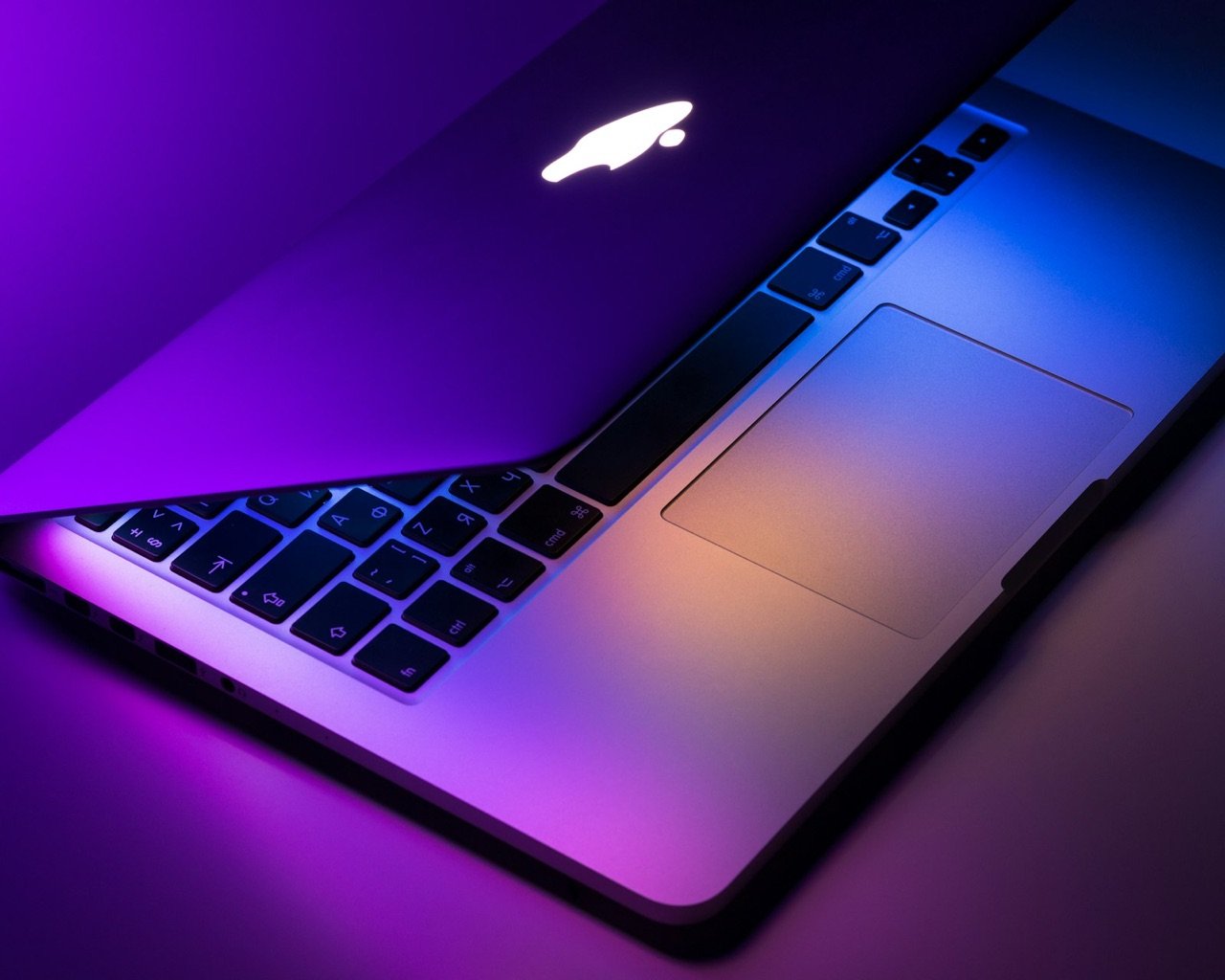
Com o passar dos meses de uso intenso, até o computador mais potente do mercado começa a demonstrar pequenos sintomas de lentidão: segundos a mais para inicializar, ventoinhas disparando do nada e notificações indesejadas surgindo na área de trabalho. Na maioria esmagadora dos casos, a culpa não é do hardware que envelheceu, mas da proliferação de telemetrias invasivas, bloatwares pré-instalados pelas fabricantes e serviços de nuvem disputando recursos em segundo plano. Em 2026, este é o guia definitivo para rejuvenescer seu sistema operacional sem recorrer a softwares “otimizadores” duvidosos.
Guia Rápido para Windows 11: Limpeza Cirúrgica
- Desative Aplicativos de Inicialização Ocultos: Abra o Gerenciador de Tarefas (Ctrl + Shift + Esc), clique na aba “Aplicativos de Inicialização” e desative inicializadores de launchers de jogos (Steam, Epic, Discord) e softwares que você só utiliza esporadicamente.
- Elimine Telemetrias e Sugestões Publicitárias: Vá em Configurações > Privacidade e Segurança > Diagnóstico e Comentários e desative o envio de dados de diagnóstico opcionais. Em Personalização > Iniciar, desligue “Mostrar recomendações de dicas e atalhos”.
- Limpeza de Arquivos de Atualização Antigos: Digite “Limpeza de Disco” na barra de busca, execute como administrador, selecione a unidade C: e marque “Limpeza do Windows Update”. Isso frequentemente libera de 10 a 25 GB de lixo residual esquecido no disco.
Guia Rápido para Mac: Desobstruindo o macOS
- Audite Itens de Início e Agentes de Segundo Plano: Acesse Ajustes do Sistema > Geral > Itens de Início e revise a lista de processos que têm permissão para rodar silenciosamente. Desative agentes de softwares desinstalados que continuam consumindo ciclos da CPU.
- Esvazie o Cache Oculto da Biblioteca: No Finder, use o atalho Shift + Cmd + G e digite
~/Library/Caches. Exclua pastas de aplicativos que você não utiliza mais para recuperar espaço precioso no SSD unificado. - Evite Softwares “Limpadores” Automáticos: Aplicativos comerciais que prometem acelerar o Mac em um clique frequentemente instalam daemons residentes que gastam mais bateria do que o lixo que fingem limpar. Utilize as ferramentas nativas do sistema.
“O melhor antivírus e otimizador de sistema sempre foi o conhecimento técnico do usuário sobre exatamente o que está autorizado a rodar no seu computador.”
Veredito Glitchz
Executar essa auditoria de 10 minutos a cada três meses mantém sua máquina com a mesma agilidade do dia em que saiu da caixa. Mantenha o sistema enxuto, elimine intermediários inúteis e recupere o controle total sobre seus recursos de hardware.
Fontes e Referências Oficiais
- Suporte Oficial e Manutenção Windows: Microsoft Support Windows
- Documentação de Otimização macOS: Apple Support Manual do Usuário do Mac
💬 E você, o que achou dessa análise? Deixe sua opinião ou dúvida na seção de comentários abaixo — respondemos a todos os leitores do Glitchz!
n






Deixe um comentário