


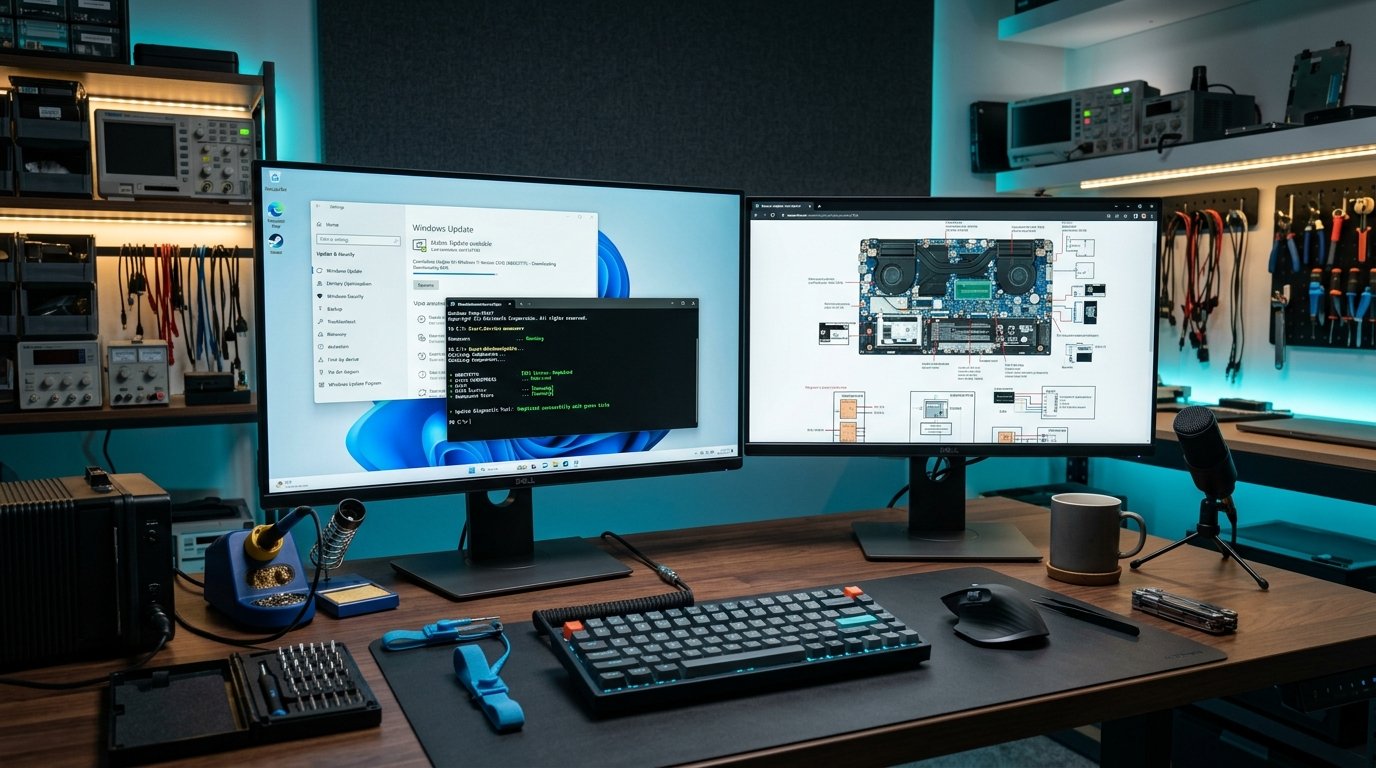
O erro 0x80070005 no Windows 11 e Windows 10 significa literalmente “Acesso Negado” (Access Denied). Ele ocorre quando o serviço do Windows Update, a Microsoft Store ou o instalador de um aplicativo do Xbox Game Pass tenta gravar arquivos em diretórios do sistema ou chaves de registro e tem sua permissão bloqueada por corrupção de ACLs, serviços corrompidos ou conflitos com antivírus de terceiros.
A boa notícia é que você não precisa formatar o computador para restabelecer os privilégios normais do sistema operacional. Neste guia técnico testado, compilamos os quatro métodos comprovados para restaurar o catálogo de atualizações, redefinir as credenciais do diretório SoftwareDistribution e destravar seus downloads imediatamente.
Método 1: Resetar os Componentes do Windows Update via Prompt de Comando
Em 80% das ocorrências, o erro é causado por um pacote de atualização corrompido armazenado em cache na pasta temporária do Windows. Para limpar esse repositório de forma limpa, siga o procedimento:
- Pressione a tecla Windows + S, digite
cmd, clique com o botão direito sobre Prompt de Comando e selecione Executar como administrador. - Pare temporariamente os serviços de atualização digitando os comandos abaixo (pressione Enter após cada linha):
net stop wuauserv
net stop cryptSvc
net stop bits
net stop msiserver
3. Agora, renomeie os diretórios onde o Windows guarda os arquivos temporários de download e assinaturas digitais:
ren C:WindowsSoftwareDistribution SoftwareDistribution.old
ren C:WindowsSystem32catroot2 catroot2.old
4. Reinicie os serviços que foram parados:
net start wuauserv
net start cryptSvc
net start bits
net start msiserver
Feche o terminal e reinicie o computador. Em seguida, acesse Configurações > Windows Update e clique em Verificar se há atualizações.
Método 2: Restaurar Permissões de Usuário na Pasta AppData
Quando o código 0x80070005 ocorre ao baixar jogos pelo aplicativo Xbox ou atualizar apps pela Microsoft Store, a causa quase sempre é a perda de permissão de escrita na pasta oculta Packages do seu usuário local:
- Pressione Windows + R, digite
%localappdata%e tecle Enter. - Localize a pasta chamada Packages.
- Clique com o botão direito nela e vá em Propriedades > Segurança > Avançadas.
- Certifique-se de que o seu usuário e a entidade SYSTEM possuam a coluna Controle Total (Full Control) ativada.
- Se não tiver, clique em Adicionar > Selecionar uma entidade de segurança, digite seu nome de usuário do Windows, marque a caixa Controle Total e marque a opção “Substituir todas as entradas de permissão de objetos filho”.
- Clique em Aplicar e confirme com OK.
Método 3: Executar a Ferramenta DISM e SFC para Reparar Arquivos do Sistema
Se arquivos críticos de segurança do Windows estiverem danificados, os serviços de atualização não conseguem autenticar pacotes. O comando DISM baixa uma imagem limpa diretamente dos servidores da Microsoft para reparar a instalação local:
DISM.exe /Online /Cleanup-image /Restorehealth
sfc /scannow
Aguarde a verificação atingir 100%. O utilitário exibirá a mensagem “A Proteção de Recursos do Windows encontrou arquivos corrompidos e os reparou com êxito”. Reinicie o sistema e tente atualizar novamente.
Método 4: Resetar o Cache da Microsoft Store (WSReset)
Para falhas restritas à loja de aplicativos da Microsoft, a limpeza rápida do cache de licenças costuma resolver de imediato:
- Pressione Windows + R, digite
wsreset.exee tecle Enter; - Uma janela preta do console se abrirá por cerca de 15 a 30 segundos;
- Não feche a janela; ela se fechará sozinha e a Microsoft Store reabrirá automaticamente limpa e conectada.
Conclusão
O erro 0x80070005 parece assustador à primeira vista por impedir correções críticas de segurança, mas trata-se estritamente de um bloqueio de escrita no disco. Aplicando o reset das pastas SoftwareDistribution e verificando as permissões da pasta Packages, seu Windows 11 voltará a baixar e instalar pacotes sem nenhuma perda de arquivos pessoais.
💬 E você, o que achou dessa análise técnica? Deixe sua opinião ou dúvida na seção de comentários abaixo — respondemos a todos os leitores do Glitchz!






Deixe um comentário