


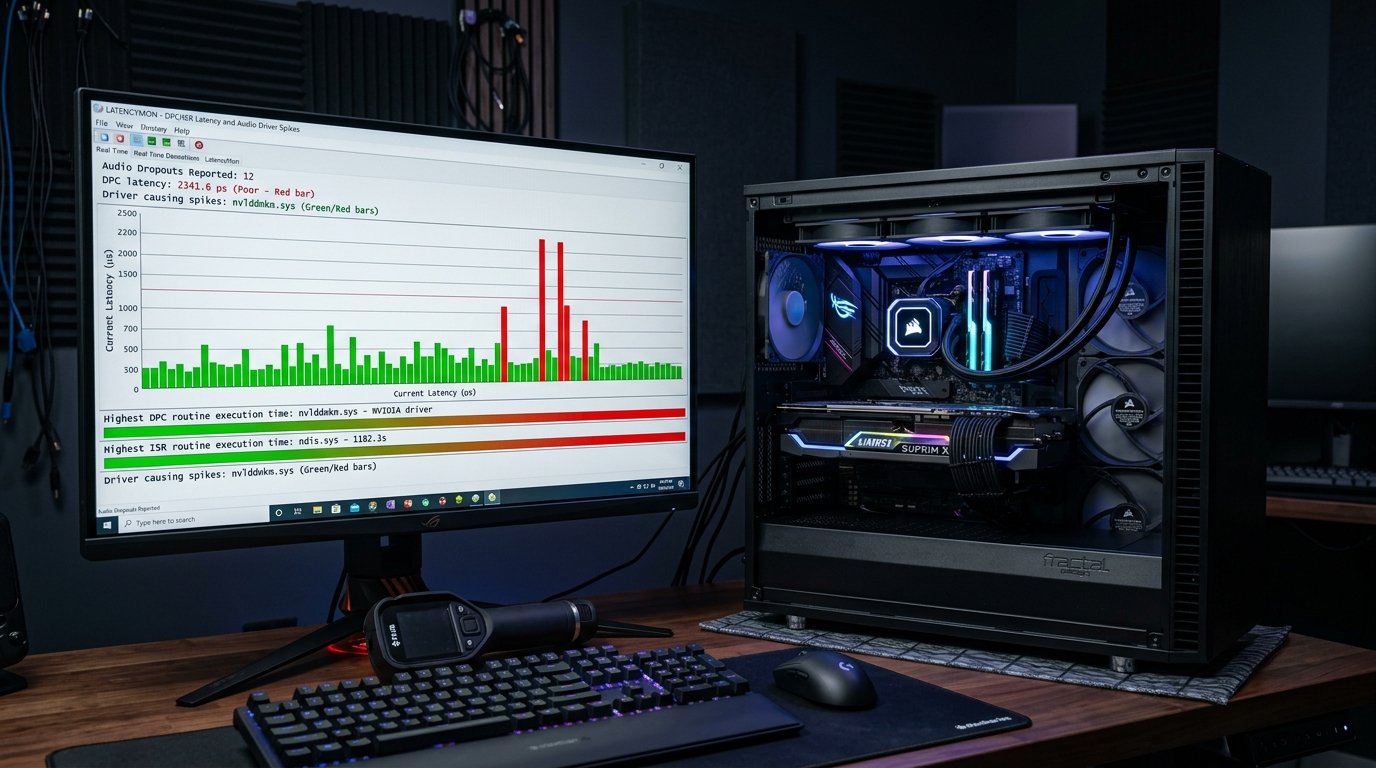
A experiência de ver o contador de FPS marcando 120 ou 144 quadros enquanto a imagem na tela parece engasgar e perder a fluidez é um dos problemas mais frustrantes do PC gamer moderno. Esse fenômeno é conhecido como microstuttering e, na esmagadora maioria dos casos no Windows 11, não é causado por falta de potência bruta da GPU, mas sim por picos de DPC Latency (Deferred Procedure Call) provocados por drivers de áudio desatualizados, gerenciamento agressivo de energia de adaptadores Wi-Fi ou conflitos no driver de vídeo.
Quando um driver do sistema demora demais para processar uma interrupção de hardware, o kernel do Windows atrasa a entrega do próximo frame para a placa de vídeo, resultando em quedas brutais na métrica de 0.1% e 1% Low. Neste tutorial prático, ensinamos como identificar o arquivo exato responsável pelo gargalo usando o utilitário gratuito LatencyMon e como sanitizar seu sistema para alcançar tempos de resposta de nível competitivo.
O Que é DPC Latency e Por Que Ela Destrói a Fluidez dos Jogos?
No ecossistema do Windows, o processador precisa alternar sua atenção entre renderizar o jogo e responder a requisições de placas de som, adaptadores de rede e portas USB. Essas tarefas são enfileiradas em DPCs. Se um driver mal programado monopoliza o ciclo da CPU por mais de 1.000 microsegundos (1 milissegundo), o fluxo contínuo de quadros é quebrado, gerando engasgos visíveis e estalos no fone de ouvido.
Passo 1: Diagnosticando seu PC com o LatencyMon
- Baixe e instale o LatencyMon (desenvolvido pela Resplendence Software);
- Abra o aplicativo como Administrador e clique no botão verde Start Monitor (ícone de Play);
- Abra seu jogo favorito (como CS2, Valorant ou Warzone) e jogue normalmente por 10 a 15 minutos;
- Volte ao LatencyMon e clique no botão Stop;
- Acesse a aba Drivers e ordene a coluna por Highest execution time (ms).
Tabela: Principais Drivers Vilões e Como Resolver
| Arquivo do Driver | Dispositivo Responsável | Causa Típica do Pico | Solução Definitiva |
|---|---|---|---|
nvlddmkm.sys | NVIDIA GeForce GPU | G-Sync/FreeSync desalinhado ou conflito de HD Audio | Desativar NVIDIA High Definition Audio e ativar modo “Prefer Maximum Performance” |
amdkmdag.sys | AMD Radeon GPU | Overclock instável ou ULPS ativo | Desativar ULPS no registro e instalar driver WHQL limpo via DDU |
ndis.sys / tcpip.sys | Placa de Rede Ethernet/Wi-Fi | Recursos de economia de energia na porta de rede | Desativar “Energy Efficient Ethernet” nas propriedades do adaptador |
wdf01000.sys | Framework de Drivers do Windows | Conflito de periféricos USB ou taxa de polling alta | Reduzir o polling rate de mouses de 8.000 Hz para 2.000 Hz / 1.000 Hz |
HDAudBus.sys / RTKVHD64.sys | Controlador de Áudio Realtek | Efeitos espaciais e software bloatware da placa-mãe | Instalar driver Realtek UAD limpo e desativar aprimoramentos de áudio |
Passo 2: Otimizações Críticas no Windows 11 para Eliminar Picos
- Ativar o Modo de Jogo (Game Mode): Em Configurações > Jogos > Modo de Jogo, certifique-se de manter ativado. No Windows 11 atualizado, ele prioriza as threads de renderização da CPU e suspende processos secundários em segundo plano;
- Desativar Economia de Energia do Adaptador de Rede: No Gerenciador de Dispositivos, abra as propriedades da sua placa de rede, vá na aba Gerenciamento de Energia e desmarque a opção “Permitir que o computador desligue este dispositivo para economizar energia”;
- Instalação Limpa de Drivers de Vídeo com DDU: Se o arquivo
nvlddmkm.syscontinuar liderando os picos de tempo de execução, reinicie em Modo de Segurança, execute o Display Driver Uninstaller (DDU) e reinstale o driver mais recente marcando apenas o driver gráfico, excluindo o áudio HD caso não use alto-falantes HDMI/DisplayPort.
Conclusão
Um sistema bem ajustado deve registrar latências máximas no LatencyMon abaixo de 500 microsegundos em repouso e raramente exceder 1.000 microsegundos durante sessões pesadas de jogos. Eliminando os vilões de DPC Latency, a taxa de quadros mínima do seu PC gamer se estabiliza, transformando uma jogabilidade engasgada em uma experiência de alta precisão e fluidez cirúrgica.
Procurando os menores preços em tecnologia?
Acompanhe modelos verificados com descontos reais, cupons ativos e lojas oficiais com garantia em nossa curadoria.
💬 E você, o que achou dessa análise técnica? Deixe sua opinião ou dúvida na seção de comentários abaixo — respondemos a todos os leitores do Glitchz!



Deixe um comentário