


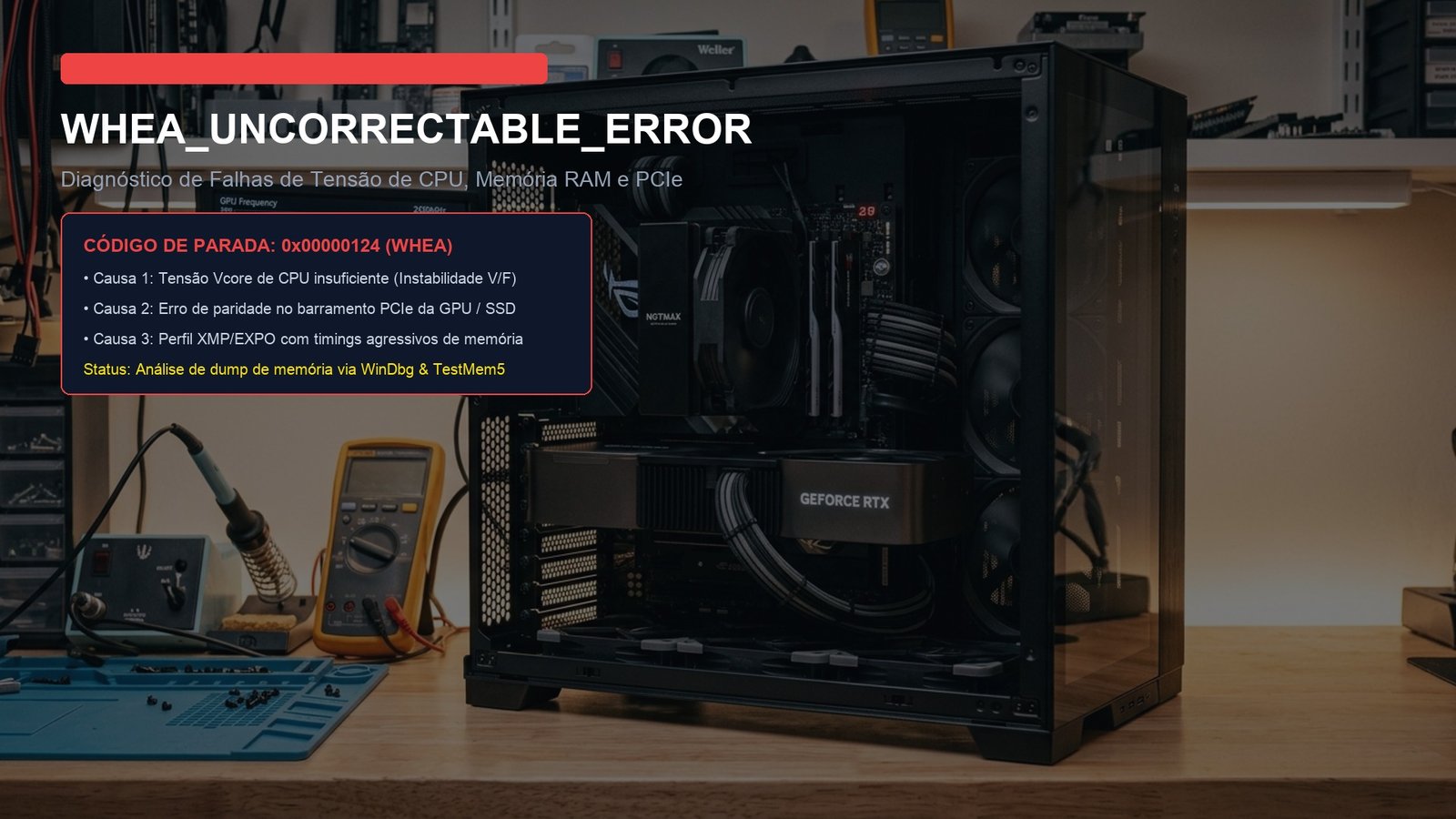
A temida tela azul com o código de parada WHEA_UNCORRECTABLE_ERROR (0x00000124) é a mensagem mais clara de que o Windows 11 detectou uma falha física irrecuperável de hardware antes que dados pudessem ser corrompidos no disco. A sigla WHEA significa Windows Hardware Error Architecture e, ao contrário de telas azuis causadas por softwares comuns, esse erro é acionado diretamente pela CPU quando ocorre instabilidade de alimentação elétrica (Vcore/SOC), erro de barramento PCIe (GPU ou SSD NVMe) ou timings instáveis de memória RAM operando com perfis XMP/EXPO.
O grande diferencial do WHEA é que ele quase sempre gera um arquivo de log detalhado (Minidump) contendo o registrador exato do processador que falhou. Neste guia aprofundado, ensinamos como ler esse relatório com a ferramenta oficial WinDbg da Microsoft e como estabilizar seu computador sem trocas desnecessárias de peças.
As 3 Causas Mais Comuns do Erro 0x00000124
- Subtensão de CPU (Undervolt Excessivo ou Vdroop de Placa-Mãe): Se você realizou undervolt no processador ou a placa-mãe possui um VRM fraco que sofre com queda de tensão sob carga pesada, a CPU perde sincronismo de cálculo lógico e aciona o erro;
- Instabilidade no Perfil de Memória (XMP / EXPO): Frequências muito altas de DDR5 (acima de 6.400 MT/s) em placas intermediárias podem sobrecarregar o controlador de memória integrado da CPU (IMC);
- Superaquecimento ou Falha de Barramento no SSD NVMe / GPU: SSDs PCIe 4.0 e 5.0 operando acima de 75°C ou cabos Riser PCIe defeituosos geram erros de paridade de barramento detectados pelo WHEA.
Como Inspecionar o Arquivo Minidump com o WinDbg
Para descobrir a peça exata sem ficar adivinhando, siga o procedimento:
- Instale o WinDbg diretamente da Microsoft Store;
- Abra o WinDbg como Administrador, vá em File > Open dump file e navegue até
C:WindowsMinidump; - Selecione o arquivo
.dmpmais recente e clique no link azul !analyze -v que aparece no terminal; - Procure pela linha MODULE_NAME e pela seção WHEA_ERROR_RECORD.
Se o relatório apontar “Internal Timer Error” ou “Machine Check Exception (MCE)” nos núcleos do processador, o problema está na tensão do Vcore ou instabilidade térmica. Se apontar para “PCIe Root Port”, o vilão é o SSD NVMe ou a placa de vídeo mal encaixada.
Checklist de Solução: Passo a Passo para Estabilizar o PC
| Etapa | Ação Recomendada | Efeito Esperado |
|---|---|---|
| 1. Resetar BIOS para Default | Pressione F5/F7 na BIOS e salve as configurações padrão de fábrica | Elimina overclocks ou undervolts instáveis de CPU e GPU |
| 2. Testar Memória sem XMP | Desative temporariamente o perfil XMP/EXPO e rode a RAM em velocidade base (ex: 4800 MHz) | Descarta instabilidade no controlador de memória IMC |
| 3. Ajustar Load-Line Calibration (LLC) | Na BIOS, suba a calibração de LLC para o nível médio (ex: Nível 3 ou 4) | Compensa a queda de tensão (Vdroop) quando a CPU entra em 100% de carga |
| 4. Reassentar GPU e SSD NVMe | Remova a GPU e o SSD, limpe os contatos dourados com álcool isopropílico e reinstale com firmeza | Elimina mau contato físico nos slots PCIe |
| 5. Atualizar Microcódigo de BIOS | Instale a BIOS mais recente da fabricante da placa-mãe | Aplica correções críticas de estabilidade de tensão para processadores modernos |
Conclusão
Embora o WHEA_UNCORRECTABLE_ERROR seja um dos avisos mais sérios do Windows 11, em mais de 90% das ocorrências domésticas ele se resolve com uma simples calibragem na BIOS — seja reduzindo um perfil excessivo de memória RAM ou dando um leve incremento de 0.025V na tensão da CPU para compensar transientes elétricos.
💬 E você, o que achou dessa análise técnica? Deixe sua opinião ou dúvida na seção de comentários abaixo — respondemos a todos os leitores do Glitchz!






Deixe um comentário