

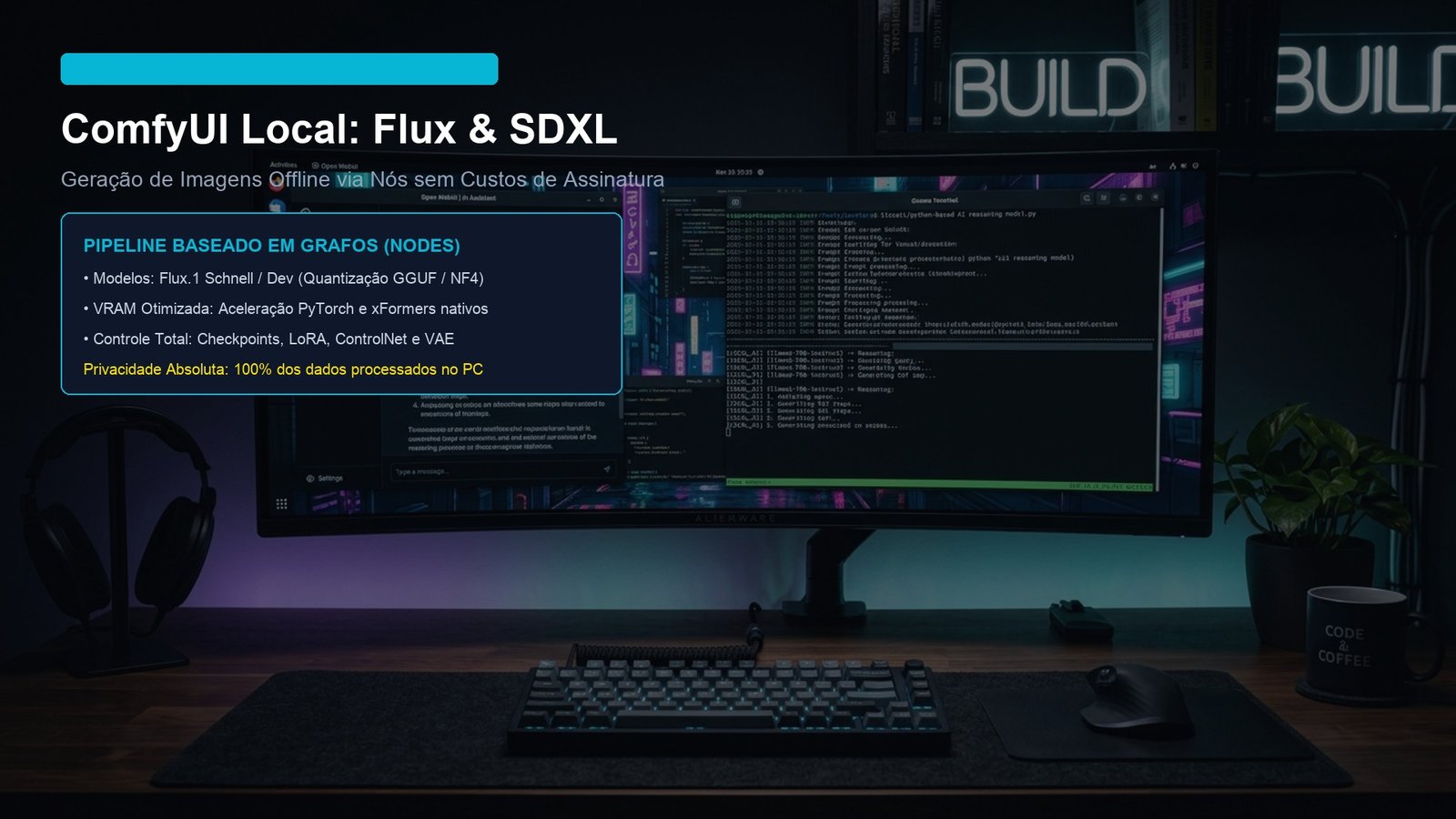
O ComfyUI se consolidou como a ferramenta mais poderosa, modular e eficiente para geração de imagens por inteligência artificial no computador. Ao contrário de interfaces pesadas como o antigo Automatic1111, o ComfyUI organiza todo o fluxo de difusão em uma interface visual de nós interconectados (nodes), consumindo significativamente menos memória VRAM e permitindo rodar modelos de altíssima fidelidade como o Flux.1 e o SDXL até mesmo em placas intermediárias de 8 GB a 12 GB.
Criar imagens localmente liberta você de assinaturas mensais caras de plataformas fechadas (como Midjourney), elimina censuras arbitrárias de estilo e concede controle absoluto sobre sementes (seeds), pesos de prompts e resoluções nativas. A seguir, apresentamos o guia completo de instalação no Windows e no Mac, além da configuração do workflow inicial.
Requisitos de Sistema Recomendados
- Placa de Vídeo (NVIDIA): Recomendado GPU com arquitetura RTX e no mínimo 8 GB de VRAM (RTX 3060, 4060 ou superior);
- AMD Radeon: Suporte via ROCm (Linux) ou DirectML (Windows);
- Apple Silicon: Macs com processadores M1, M2, M3 ou M4 com 16 GB ou mais de memória unificada;
- Armazenamento: 30 GB a 50 GB de espaço livre em SSD NVMe para modelos e checkpoints.
Passo 1: Instalação Rápida no Windows (Pacote Portátil)
Para usuários de Windows com placas NVIDIA, a forma mais segura e prática é baixar a versão Standalone Portable oficial do repositório oficial do ComfyUI:
- Baixe o arquivo
ComfyUI_windows_portable_nvidia.7zna página oficial do GitHub do ComfyUI; - Extraia a pasta em um local de fácil acesso, como
C:ComfyUI_windows_portable; - Dentro da pasta, você encontrará os arquivos de inicialização:
run_nvidia_gpu.bat(para computadores com GPU dedicada NVIDIA);run_cpu.bat(caso queira testar apenas pelo processador).
Passo 2: Instalando o Gerenciador de Extensões (ComfyUI-Manager)
O ComfyUI-Manager é um complemento obrigatório que permite instalar modelos, novos nós e atualizar a interface com apenas um clique:
- Abra o terminal dentro da pasta
ComfyUI_windows_portableComfyUIcustom_nodes; - Execute o comando Git para clonar o repositório:
git clone https://github.com/ltdrdata/ComfyUI-Manager.git3. Reinicie o ComfyUI executando o arquivo run_nvidia_gpu.bat. Um botão chamado Manager aparecerá no menu lateral.
Passo 3: Baixando e Posicionando os Checkpoints do Flux.1 e SDXL
Para gerar imagens com máxima coerência visual e texto legível, o modelo Flux.1 Schnell (versão quantizada em GGUF ou NF4) é a melhor escolha atual para placas de 8 GB a 12 GB:
- Baixe o checkpoint no repositório do Hugging Face ou Civitai;
- Mova o arquivo
.safetensorspara a pasta:ComfyUImodelscheckpoints; - Na interface do ComfyUI no navegador (
http://127.0.0.1:8188), clique em Load Checkpoint e selecione o modelo baixado.
Passo 4: Gerando sua Primeira Imagem
O fluxo padrão do ComfyUI conecta os nós de forma lógica: Load Checkpoint > CLIP Text Encode (Prompt Positivo e Negativo) > KSampler > VAE Decode > Save Image.
Digite sua descrição no campo de texto positivo (ex: “cyberpunk city street at dusk, neon lighting, cinematic photography, 8k resolution”), ajuste a resolução no nó Empty Latent Image para 1024×1024 e clique no botão verde Queue Prompt. Em poucos segundos, sua imagem será renderizada e salva automaticamente na pasta ComfyUIoutput.
Conclusão
Dominar o ComfyUI coloca nas suas mãos o fluxo de trabalho utilizado pelos principais estúdios de design, games e efeitos visuais do mundo. Uma vez compreendida a lógica dos nós, você poderá integrar ControlNet para guiar poses de personagens, upscalers neurais para ampliações em 4K e automações avançadas de composição visual sem desembolsar um único centavo.
💬 E você, o que achou dessa análise técnica? Deixe sua opinião ou dúvida na seção de comentários abaixo — respondemos a todos os leitores do Glitchz!







Deixe um comentário