


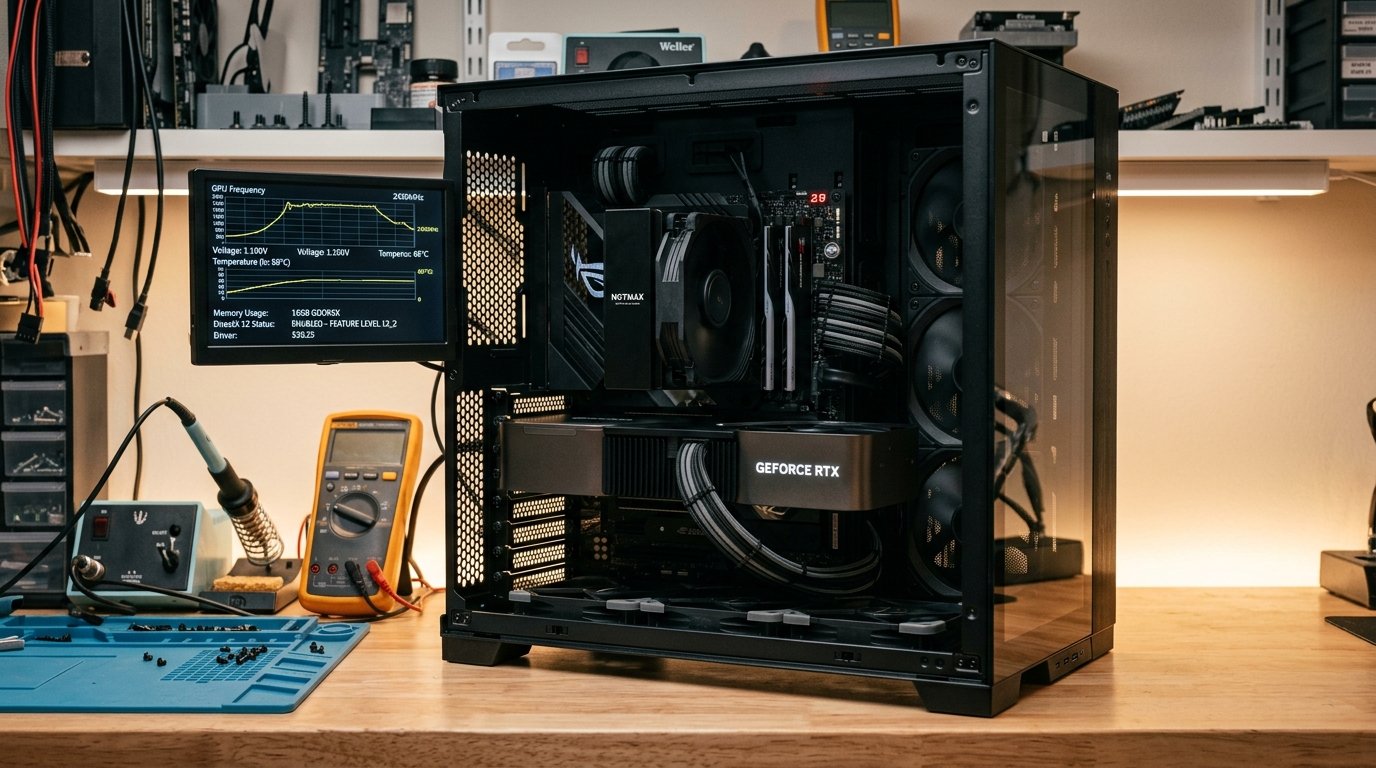
Se você estava no meio de uma partida competitiva ou renderizando um projeto 3D e a tela piscou, o jogo fechou repentinamente na área de trabalho e exibiu a mensagem fatal DXGI_ERROR_DEVICE_REMOVED (ou seu código derivado DXGI_ERROR_DEVICE_HUNG), você não está sozinho.
Esse é um dos erros mais recorrentes em placas de vídeo NVIDIA GeForce e AMD Radeon no Windows 11 e Windows 10. Neste guia técnico definitivo, explicamos exatamente o que causa o colapso do DirectX e os 4 passos comprovados para eliminar o erro de vez.
O Que Significa DXGI_ERROR_DEVICE_REMOVED?
Em termos técnicos simples: o DirectX Graphics Infrastructure (DXGI) perdeu a comunicação com a sua placa de vídeo porque a GPU parou de responder aos comandos do sistema operacional por alguns milissegundos. Para evitar que o computador trave em uma tela azul (BSOD), o recurso TDR (Timeout Detection and Recovery) do Windows reinicia o driver gráfico em segundo plano, forçando o jogo a encerrar imediatamente.
As causas reais quase sempre se resumem a: conflito de drivers corrompidos, tempo de resposta insuficiente do Windows sob estresse, ou instabilidade sutil de energia/clock na placa de vídeo.
Passo 1: Aumentar o TdrDelay no Registro do Windows (Solução Mais Eficaz)
Por padrão, o Windows dá apenas 2 segundos para a placa de vídeo responder a um cálculo pesado. Se houver um micro-gargalo de leitura no SSD ou no barramento PCIe, o sistema assume que a GPU pifou e dispara o erro. Aumentar esse intervalo para 8 segundos resolve mais de 70% dos casos:
- Pressione
Win + R, digiteregedite tecle Enter. - Navegue até a chave:
HKEY_LOCAL_MACHINESYSTEMCurrentControlSetControlGraphicsDrivers - No painel direito, clique com o botão direito em uma área vazia > Novo > Valor DWORD (32 bits) (mesmo que seu Windows seja 64 bits).
- Nomeie o valor exatamente como:
TdrDelay - Dê um duplo clique nele, selecione a base Decimal e defina o valor como 8 (representando 8 segundos).
- Reinicie o computador para aplicar as alterações.
Passo 2: Reinstalação Limpa do Driver com DDU (Display Driver Uninstaller)
Atualizar drivers de vídeo através do GeForce Experience ou AMD Adrenalin por cima de versões antigas acumula arquivos temporários e chaves de registro corrompidas. Uma reinstalação do zero é mandatória:
- Baixe o utilitário gratuito DDU (Display Driver Uninstaller) do site oficial Wagnardsoft.
- Baixe previamente o instalador do driver mais recente da sua GPU no site da NVIDIA ou AMD.
- Desconecte o cabo de rede da internet ou desligue o Wi-Fi (para impedir que o Windows Update instale um driver genérico automaticamente).
- Inicie o Windows em Modo de Segurança, abra o DDU e escolha a opção “Limpar e Reiniciar”.
- Ao reiniciar no Windows normal, execute o instalador oficial do driver que você baixou e selecione “Instalação Limpa”.
Passo 3: Desativar a Aceleração Gráfica por Hardware em Apps de Fundo
Aplicativos como Discord, Google Chrome, Spotify e navegadores modernos utilizam aceleração por hardware via GPU. Durante jogos pesados que consomem 99% dos recursos gráficos, um conflito de prioridade com o Discord pode fazer a GPU descartar o contexto DirectX do jogo:
- No Discord: Acesse Configurações de Usuário > Avançado > Desative Aceleração de Hardware.
- No Google Chrome / Edge: Acesse Configurações > Sistema > Desative Usar aceleração de hardware quando disponível.
Passo 4: Redução Sutil de Clock (-50 MHz) para Estabilizar Overclocks de Fábrica
Muitas placas de vídeo modernas (especialmente edições “OC”, “Gaming X”, “TUF”) saem de fábrica com frequências muito agressivas no limite da estabilidade do silício. Uma pequena flutuação na linha de 12V da fonte de alimentação pode causar o colapso instantâneo do driver:
Baixe o MSI Afterburner e reduza o Core Clock (MHz) em apenas -50 MHz. Essa alteração imperceptível reduz a perda de quadros em menos de 1% mas elimina completamente os picos de instabilidade que geram o erro DXGI.
nnnnnnResumo Rápido de Ações Recomendadas
| Tentativa | Complexidade | Taxa de Sucesso |
|---|---|---|
| Criar TdrDelay = 8 no Registro | Baixa (2 min) | Alta (70% dos casos) |
| Limpeza de driver com DDU | Média (10 min) | Alta (conflito de software) |
| Desativar aceleração de hardware no Discord | Muito Baixa (1 min) | Média (jogos cooperativos) |
| Undervolt / Redução de 50 MHz no Afterburner | Média (5 min) | Muito Alta (placas OC instáveis) |
Procurando os menores preços em tecnologia?
Acompanhe modelos verificados com descontos reais, cupons ativos e lojas oficiais com garantia em nossa curadoria.
💬 E você, o que achou dessa análise? Deixe sua opinião ou dúvida na seção de comentários abaixo — respondemos a todos os leitores do Glitchz!
nn




Deixe um comentário