


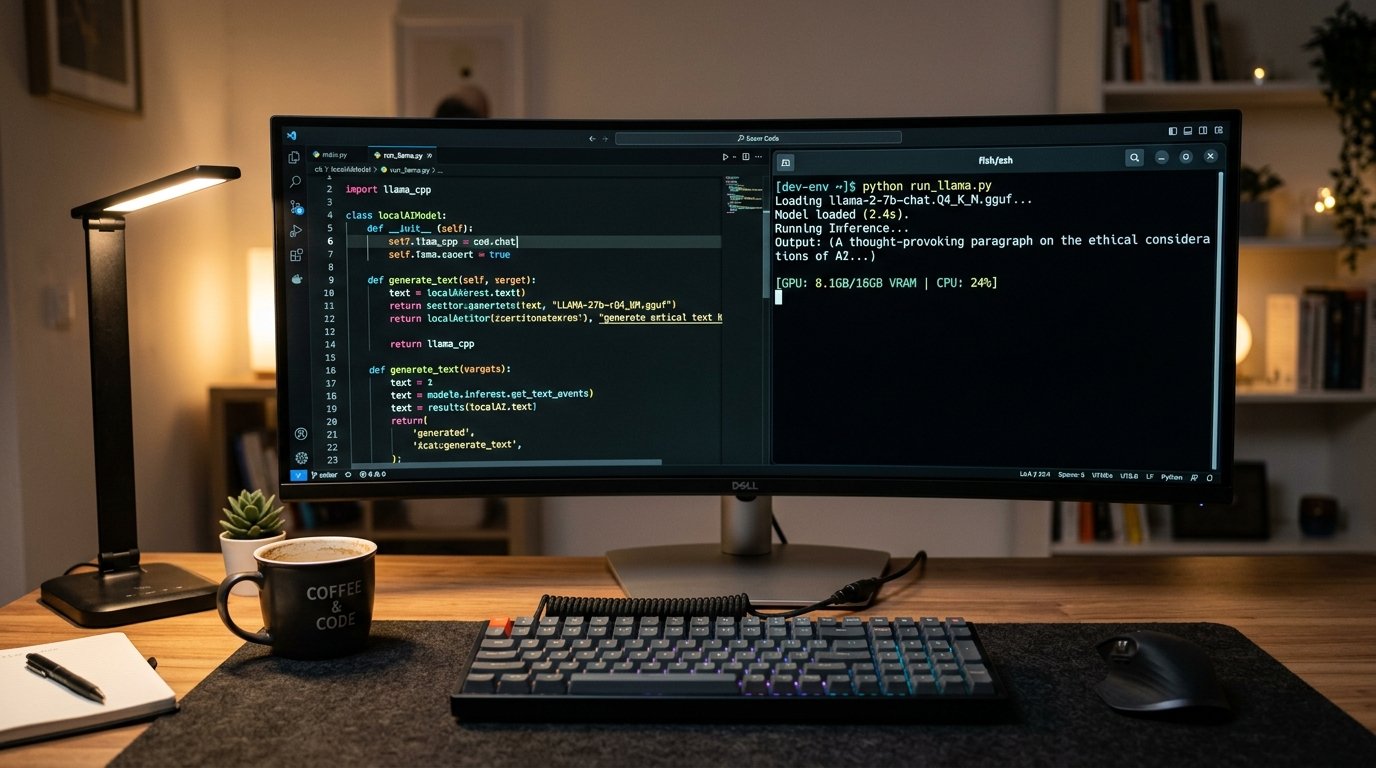
O Cursor AI consolidou-se como o ambiente de desenvolvimento integrado (IDE) mais produtivo do mundo em 2026. No entanto, pagar US$ 20 mensais (que facilmente ultrapassam R$ 110/mês com impostos) ou enviar códigos proprietários e chaves confidenciais para servidores externos em nuvem não é uma opção viável para muitos programadores e empresas brasileiras.
A boa notícia é que você pode transformar o Cursor em uma ferramenta de desenvolvimento 100% gratuita, privada e offline integrando-o ao Ollama. Neste tutorial passo a passo, você aprenderá a rodar os melhores modelos de IA para programação direto no seu computador.
Por Que Rodar o Cursor AI com Modelos Locais via Ollama?
- Privacidade Total (Zero Leak): Todo o código do seu projeto fica restrito à memória RAM da sua máquina. Nenhuma linha de lógica ou segredo comercial é transmitida para a OpenAI ou Anthropic.
- Custo Zero Contínuo: Sem taxas de assinatura em dólar, sem limites de tokens diários e sem bloqueios por uso intensivo.
- Funcionamento Sem Internet: Continue programando com assistência de IA mesmo em viagens ou durante quedas de conexão.
Requisitos de Hardware Recomendados
Para obter uma velocidade aceitável de geração de código (acima de 25 tokens por segundo), os requisitos variam conforme o tamanho do modelo que você deseja rodar:
| Memória do PC | Modelo Ideal | Velocidade e Precisão |
|---|---|---|
| 8 GB de RAM | Qwen2.5-Coder:1.5b ou 3b | Leve, bom para autocompletar simples |
| 16 GB de RAM / GPU 8GB | DeepSeek-Coder-V2:Lite (16b) ou Qwen2.5-Coder:7b | Excelente equilíbrio em refatorações complexas |
| 32 GB de RAM / GPU 12GB+ | Llama 3.1:8b ou DeepSeek-Coder com quantização Q5 | Respostas no nível do Claude Soet em lógica pura |
Passo 1: Instalar o Ollama e Baixar o Modelo de Código
1. Acesse o site oficial ollama.com, faça o download da versão para Windows, macOS ou Linux e conclua a instalação.
2. Abra o seu Terminal (ou PowerShell no Windows) e execute o comando para baixar um dos melhores modelos de programação da atualidade:
ollama run qwen2.5-coder:7bO Ollama fará o download automático dos pesos do modelo (cerca de 4.7 GB). Quando o download terminar e surgir o prompt interativo, digite /bye para sair.
Passo 2: Configurar o Ollama para Aceitar Requisições Locais
Por padrão de segurança, o Ollama bloqueia chamadas externas se a variável de origem não estiver liberada. Defina a variável de ambiente para permitir que o Cursor se comunique via API local:
No Windows (PowerShell):[System.Environment]::SetEnvironmentVariable('OLLAMA_ORIGINS', '*', 'User')
No macOS / Linux (Terminal):
Adicione ao seu ~/.zshrc ou ~/.bashrc:export OLLAMA_ORIGINS="*"
Passo 3: Conectar o Cursor AI à API Local do Ollama
Agora vem o passo fundamental para integrar o editor:
- Abra o Cursor.
- No canto superior direito, clique no ícone de engrenagem para abrir as Cursor Settings.
- Navegue até a aba Models.
- Desative os modelos padrão em nuvem (GPT-4o, Claude 3.5 Soet) para evitar custos acidentais.
- Em OpenAI API Key, ative a chave e insira qualquer texto arbitrário (por exemplo:
ollama). O Ollama não exige validação de senha real, mas o campo não pode ficar em branco. - Clique em Override OpenAI Base URL e insira o endereço local do Ollama:
http://localhost:11434/v1 - Na seção de modelos, clique em Add Model e digite exatamente o nome do modelo que você baixou no Ollama:
qwen2.5-coder:7b.
Passo 4: Testando a IA em Código Real
Abra qualquer arquivo de código no Cursor e pressione Ctrl + L (ou Cmd + L no Mac) para abrir o chat lateral. Certifique-se de que o modelo selecionado no seletor é o qwen2.5-coder:7b.
Digite um prompt como: “Crie uma função em Python com tipagem estrita para ler um arquivo JSON e validar o schema com Pydantic”. A resposta será gerada de forma instantânea, processada inteiramente pela sua placa de vídeo ou CPU local, sem consumir um único centavo de assinatura.
n💬 E você, o que achou dessa análise? Deixe sua opinião ou dúvida na seção de comentários abaixo — respondemos a todos os leitores do Glitchz!
nn




Deixe um comentário