


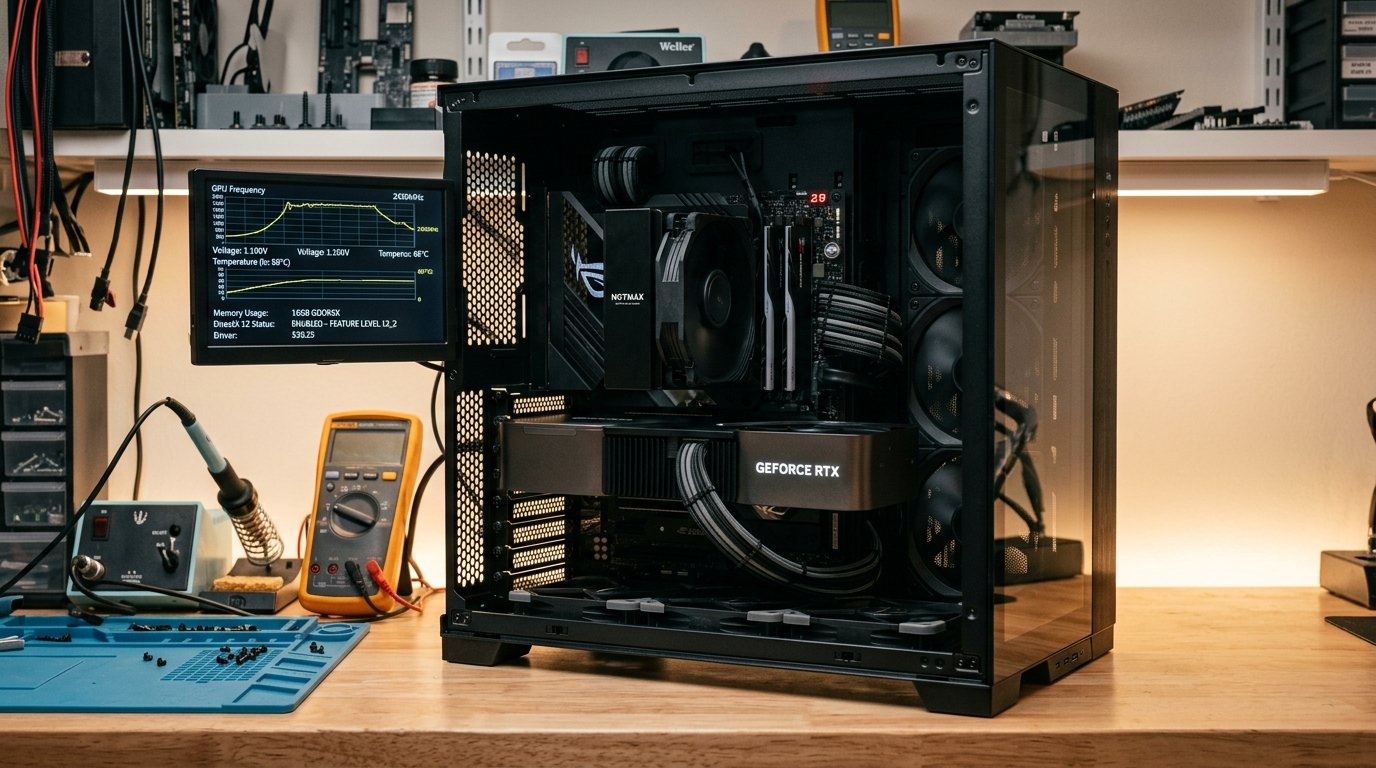
Se vocu00ea estava no meio de uma partida competitiva ou renderizando um projeto 3D e a tela piscou, o jogo fechou repentinamente na u00e1rea de trabalho e exibiu a mensagem fatal DXGI_ERROR_DEVICE_REMOVED (ou seu cu00f3digo derivado DXGI_ERROR_DEVICE_HUNG), vocu00ea nu00e3o estu00e1 sozinho.
Esse u00e9 um dos erros mais recorrentes em placas de vu00eddeo NVIDIA GeForce e AMD Radeon no Windows 11 e Windows 10. Neste guia tu00e9cnico Completo, explicamos exatamente o que causa o colapso do DirectX e os 4 passos comprovados para eliminar o erro de vez.
O Que Significa DXGI_ERROR_DEVICE_REMOVED?
Em termos tu00e9cnicos simples: o DirectX Graphics Infrastructure (DXGI) perdeu a comunicau00e7u00e3o com a sua placa de vu00eddeo porque a GPU parou de responder aos comandos do sistema operacional por alguns milissegundos. Para evitar que o computador trave em uma tela azul (BSOD), o recurso TDR (Timeout Detection and Recovery) do Windows reinicia o driver gru00e1fico em segundo plano, foru00e7ando o jogo a encerrar imediatamente.
As causas reais quase sempre se resumem a: conflito de drivers corrompidos, tempo de resposta insuficiente do Windows sob estresse, ou instabilidade sutil de energia/clock na placa de vu00eddeo.
Passo 1: Aumentar o TdrDelay no Registro do Windows (Soluu00e7u00e3o Mais Eficaz)
Por padru00e3o, o Windows du00e1 apenas 2 segundos para a placa de vu00eddeo responder a um cu00e1lculo pesado. Se houver um micro-gargalo de leitura no SSD ou no barramento PCIe, o sistema assume que a GPU pifou e dispara o erro. Aumentar esse intervalo para 8 segundos resolve mais de 70% dos casos:
- Pressione
Win + R, digiteregedite tecle Enter. - Navegue atu00e9 a chave:
HKEY_LOCAL_MACHINESYSTEMCurrentControlSetControlGraphicsDrivers - No painel direito, clique com o botu00e3o direito em uma u00e1rea vazia > Novo > Valor DWORD (32 bits) (mesmo que seu Windows seja 64 bits).
- Nomeie o valor exatamente como:
TdrDelay - Du00ea um duplo clique nele, selecione a base Decimal e defina o valor como 8 (representando 8 segundos).
- Reinicie o computador para aplicar as alterau00e7u00f5es.
Passo 2: Reinstalau00e7u00e3o Limpa do Driver com DDU (Display Driver Uninstaller)
Atualizar drivers de vu00eddeo atravu00e9s do GeForce Experience ou AMD Adrenalin por cima de versu00f5es antigas acumula arquivos temporu00e1rios e chaves de registro corrompidas. Uma reinstalau00e7u00e3o do zero u00e9 mandatu00f3ria:
- Baixe o utilitu00e1rio gratuito DDU (Display Driver Uninstaller) do site oficial Wagnardsoft.
- Baixe previamente o instalador do driver mais recente da sua GPU no site da NVIDIA ou AMD.
- Desconecte o cabo de rede da internet ou desligue o Wi-Fi (para impedir que o Windows Update instale um driver genu00e9rico automaticamente).
- Inicie o Windows em Modo de Seguranu00e7a, abra o DDU e escolha a opu00e7u00e3o “Limpar e Reiniciar”.
- Ao reiniciar no Windows normal, execute o instalador oficial do driver que vocu00ea baixou e selecione “Instalau00e7u00e3o Limpa”.
Passo 3: Desativar a Acelerau00e7u00e3o Gru00e1fica por Hardware em Apps de Fundo
Aplicativos como Discord, Google Chrome, Spotify e navegadores modernos utilizam acelerau00e7u00e3o por hardware via GPU. Durante jogos pesados que consomem 99% dos recursos gru00e1ficos, um conflito de prioridade com o Discord pode fazer a GPU descartar o contexto DirectX do jogo:
- No Discord: Acesse Configurau00e7u00f5es de Usuu00e1rio > Avanu00e7ado > Desative Acelerau00e7u00e3o de Hardware.
- No Google Chrome / Edge: Acesse Configurau00e7u00f5es > Sistema > Desative Usar acelerau00e7u00e3o de hardware quando disponu00edvel.
Passo 4: Reduu00e7u00e3o Sutil de Clock (-50 MHz) para Estabilizar Overclocks de Fu00e1brica
Muitas placas de vu00eddeo modernas (especialmente ediu00e7u00f5es “OC”, “Gaming X”, “TUF”) saem de fu00e1brica com frequu00eancias muito agressivas no limite da estabilidade do silu00edcio. Uma pequena flutuau00e7u00e3o na linha de 12V da fonte de alimentau00e7u00e3o pode causar o colapso instantu00e2neo do driver:
Baixe o MSI Afterburner e reduza o Core Clock (MHz) em apenas -50 MHz. Essa alterau00e7u00e3o imperceptu00edvel reduz a perda de quadros em menos de 1% mas elimina completamente os picos de instabilidade que geram o erro DXGI.
nnnnnnResumo Ru00e1pido de Au00e7u00f5es Recomendadas
| Tentativa | Complexidade | Taxa de Sucesso |
|---|---|---|
| Criar TdrDelay = 8 no Registro | Baixa (2 min) | Alta (70% dos casos) |
| Limpeza de driver com DDU | Mu00e9dia (10 min) | Alta (conflito de software) |
| Desativar acelerau00e7u00e3o de hardware no Discord | Muito Baixa (1 min) | Mu00e9dia (jogos cooperativos) |
| Undervolt / Reduu00e7u00e3o de 50 MHz no Afterburner | Mu00e9dia (5 min) | Muito Alta (placas OC instu00e1veis) |
Procurando os menores preu00e7os em tecnologia?
Acompanhe modelos verificados com descontos reais, cupons ativos e lojas oficiais com garantia em nossa curadoria.
ud83dudcac E vocu00ea, o que achou dessa anu00e1lise? Deixe sua opiniu00e3o ou du00favida na seu00e7u00e3o de comentu00e1rios abaixo u2014 respondemos a todos os leitores do Glitchz!
nn





Deixe um comentário